Cómo evitar que nuevas aplicaciones se añadan automáticamente a tu pantalla
Mantén tu smartphone Samsung organizado evitando que el sistema cree accesos directos cada vez que instalas una nueva aplicación.
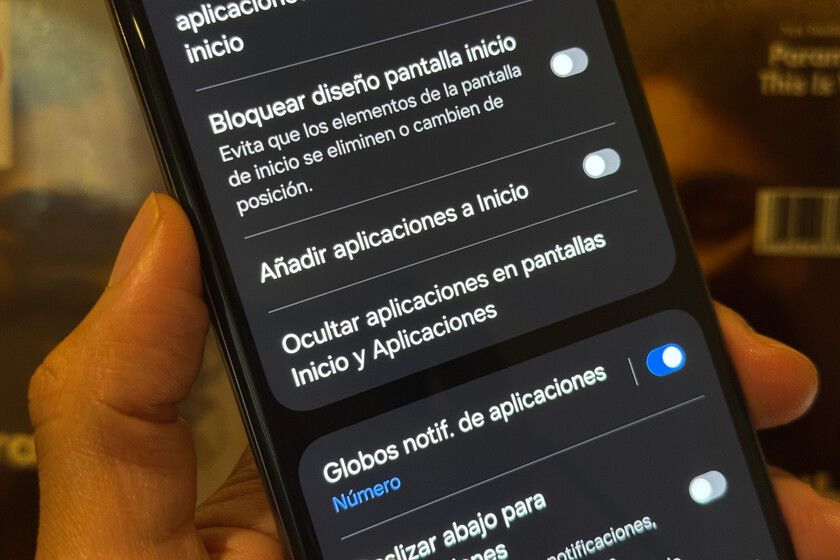
Cada vez que descargas una nueva aplicación en tu smartphone Samsung, el sistema One UI suele colocar automáticamente un acceso directo en la pantalla de inicio. Esta función, aunque útil para algunos usuarios, puede resultar molesta si prefieres mantener un escritorio despejado y organizado. Afortunadamente, es posible desactivar esta configuración predeterminada en pocos pasos desde el menú de ajustes de tu dispositivo.
Para gestionar esta opción, el usuario debe dirigirse a la pantalla de inicio y realizar una pulsación larga en cualquier espacio vacío donde no haya iconos. Al aparecer el menú de edición, selecciona el icono de 'Ajustes' o 'Configuración de la pantalla de inicio'. Dentro de este apartado, busca el interruptor etiquetado como 'Añadir apps a pantalla de inicio' y desactívalo moviendo el selector hacia la izquierda.
Una vez realizado este cambio, las nuevas aplicaciones que descargues desde la Play Store o Galaxy Store se guardarán exclusivamente en el cajón de aplicaciones de tu teléfono. Esto ayuda a prevenir la saturación visual de la pantalla principal, permitiendo que solo los accesos directos que tú elijas manualmente aparezcan en el escritorio. Este ajuste es especialmente útil para usuarios que gestionan un gran número de herramientas digitales en su vida diaria.
Es importante recordar que este procedimiento es específico para la capa de personalización One UI, la cual ha evolucionado significativamente en versiones recientes, como la serie 8.5. Si utilizas otros dispositivos, la ruta puede variar, pero la lógica de gestión de aplicaciones sigue siendo un estándar en la mayoría de los sistemas operativos actuales. Mantener un control sobre la organización de tus apps no solo mejora la estética, sino también la eficiencia al navegar entre tus herramientas favoritas.
Si en algún momento decides revertir este cambio, simplemente sigue los mismos pasos y vuelve a activar el interruptor. Esta configuración es completamente reversible y no afecta el funcionamiento ni la integridad de las aplicaciones instaladas en tu dispositivo móvil. Con esta sencilla modificación, tu experiencia de usuario será mucho más limpia y personalizada según tus preferencias.
Más de Tecnología

Competiciones de vehículos eléctricos aéreos: más allá de los prototipos actuales
Aunque Tesla ha generado expectativas con capacidades aéreas en el Roadster, la industria de carreras de vehículos eléctricos voladores ya es una realidad operativa.

Serie mexicana sobre corrupción política domina las tendencias de Netflix
La nueva producción basada en una obra literaria mexicana explora las complejas dinámicas de poder y la impunidad en el país.

Pareja alcanza 580,000 kilómetros recorridos en una Royal Enfield clásica
Tras adquirir una Royal Enfield de 1982 hace décadas, Benno y Thecla han superado el medio millón de kilómetros recorridos por diversos caminos del mundo.